Dit is een machinevertaling, die nog niet door iemand is nagekeken. Spreek je deze taal? Controleer het hier.

Dell Inspiron 15-5547 RAM vervangen

Voor het laatst geüpdatet op 6 aug 2026
Bekeken: 1,4K
Statistieken weergeven:
- Afgelopen 24 uur:
- 1
- Afgelopen 7 dagen:
- 18
- Afgelopen 30 dagen:
- 60
- Altijd:
- 1.388
Commentaar: 0
Niemand heeft een opmerking bij deze handleiding geplaatst. Ben jij de eerste?
Bekijk de opmerkingen bij de handleidingVoltooid: 2 3
2 mensen hebben deze handleiding als "voltooid" gemarkeerd. Ben jij de volgende?
3 personen hebben deze handleiding als "voltooid" gemarkeerd. Een daarvan ben jij—lekker bezig!
Favorieten: 0 1
Niemand heeft deze handleiding gemarkeerd als favoriet of volgt de handleiding. Ben jij de eerste?
1 persoon heeft deze handleiding als favoriet gemarkeerd (en blijft daarmee op de hoogte van meldingen)—dat ben jij!
Inleiding
Ga naar stap 1 ↓Deze handleiding is bedoeld voor het verwijderen of vervangen van het RAM-geheugen van een Dell Inspiron 15-5547. Het RAM-geheugen (random-access memory) van een computer is verantwoordelijk voor het kortetermijngeheugen, waar gegevens worden opgeslagen voor wanneer de processor deze nodig heeft. RAM-modules moeten mogelijk worden verwijderd en vervangen om de opslagcapaciteit en snelheid van het kortetermijngeheugen van een computer te vergroten. Wees voorzichtig met de RAM-modules, aangezien deze kwetsbaar zijn. Behandel ze met zorg.
Wat je nodig hebt
Gereedschap


-
-
-
Verwijder de twee M2.5 x 5mm schroeven aan de onderkant van de laptop met de kruiskopschroevendraaier #0 zoals afgebeeld.
 Vraag FixBot
-
-
-
Gebruik de Jimmy om de achterbehuizing van de laptop los te wrikken.
-
Til de achterbehuizing van de laptop voorzichtig op en verwijder deze.
-
-
-
-
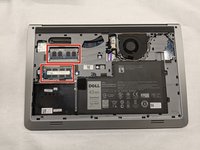
De RAM-onderdelen van de laptop bevinden zich op de volgende locaties.
-
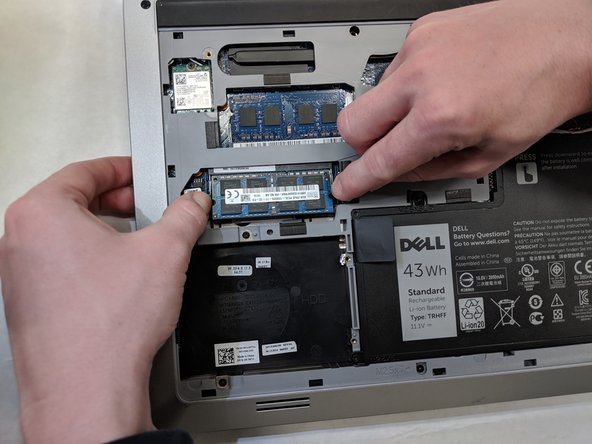
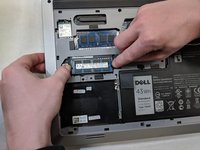
Trek de twee zijbeugels van het onderste RAM-onderdeel horizontaal naar buiten. Hierdoor komt het onderdeel vrij.
-
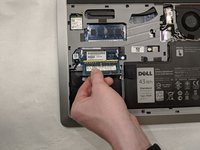
Til het RAM-onderdeel op en verwijder het uit de behuizing.
-
-





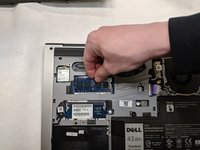
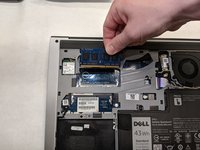
Volg deze instructies in omgekeerde volgorde om uw apparaat weer in elkaar te zetten.
Annuleren: ik heb deze handleiding niet afgemaakt.
2 andere personen hebben deze handleiding voltooid.

Team

IUPUI, Team S1-G3, Harley Summer 2019 Lid van IUPUI, Team S1-G3, Harley Summer 2019
IUPUI-HARLEY-SU19S1G3
3 Leden
24 handleidingen geschreven
