Dit is een machinevertaling, die nog niet door iemand is nagekeken. Spreek je deze taal? Controleer het hier.

Dell Chromebook 11 CB1C13 LCD-scharnierunit vervangen

Jon en
Voor het laatst geüpdatet op 6 aug 2026
Bekeken: 4K
Statistieken weergeven:
- Afgelopen 24 uur:
- 5
- Afgelopen 7 dagen:
- 23
- Afgelopen 30 dagen:
- 97
- Altijd:
- 4.022
Commentaar: 0
Niemand heeft een opmerking bij deze handleiding geplaatst. Ben jij de eerste?
Bekijk de opmerkingen bij de handleidingVoltooid: 6 7
6 mensen hebben deze handleiding als "voltooid" gemarkeerd. Ben jij de volgende?
7 personen hebben deze handleiding als "voltooid" gemarkeerd. Een daarvan ben jij—lekker bezig!
Favorieten: 0 1
Niemand heeft deze handleiding gemarkeerd als favoriet of volgt de handleiding. Ben jij de eerste?
1 persoon heeft deze handleiding als favoriet gemarkeerd (en blijft daarmee op de hoogte van meldingen)—dat ben jij!
Gearchiveerde handleiding
Deze handleiding wordt enkel nog bijgehouden voor historische doeleinden. Gebruik de laatste versie van deze gids om uw reparatie uit te voeren.
Door de gemeenschap gemaakte handleiding
Deze handleiding is gemaakt door een enthousiasteling uit de gemeenschap, en niet door de iFixit-stafleden.
Inleiding
Ga naar stap 1 ↓Deze handleiding laat zien hoe je het LCD-scherm vervangt.
Wat je nodig hebt
Onderdelen
Gereedschap


-
-
-
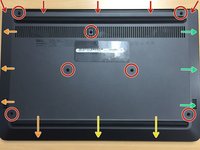
Verwijder de 7 schroeven van de achterbehuizing met een Phillips-kruiskopschroevendraaier #0.
-
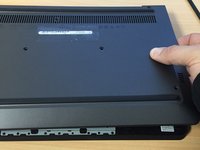
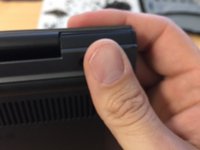
Zodra alle 7 schroeven zijn verwijderd, kun je beginnen de achterbehuizing los te wrikken met je vingers/nagels of gebruik een plastic openingsgereedschap en begin voorzichtig de achterbehuizing te scheiden van de hoofdbehuizing van de Chromebook. Zie afbeelding.
-
Bij het loswrikken van de achterbehuizing van het hoofdchassis kun je de volgorde van de gekleurde pijlen volgen, beginnend bij de rode pijlen en zo verder naar groen enzovoort. Deze volgorde is echter niet verplicht, maar lijkt de makkelijkste te zijn.
 Vraag FixBot
-
-
-
-
-
Verwijder de 3 scharnierschroeven met een Phillips #0-kruiskopschroevendraaier. Het linker scharnier heeft 2 schroeven, terwijl het rechter scharnier er slechts 1 heeft.
-
Het linker scharnier heeft 2 schroeven die kunnen worden verwijderd met een Phillips #0-kruiskopschroevendraaier.
-
Het rechter scharnier heeft slechts 1 schroef. Mogelijk moet je de oplaadpoort omhoog trekken en opzij leggen om beter zicht te krijgen op de scharnierschroef. (Zie 3e foto)
-
-
Gereedschap gebruikt in deze stap:Spudger$2.99
-
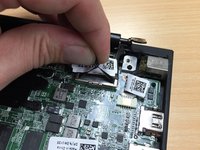
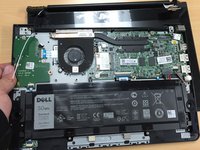
Verwijder de LCD-aansluiting van het moederbord door aan het zwarte lipje te trekken dat zich boven op de aansluiting bevindt. (Zie afb. 1)
-
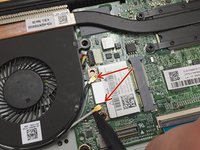
Er lopen 2 draden van de LCD-module naar de Wi-Fi-kaart. Er is een zwarte en een witte draad. Met een spudger kun je voorzichtig onder beide gouden uiteinden van de zwarte en witte draden komen en ze vervolgens met een opwaartse beweging voorzichtig loswrikken.
-
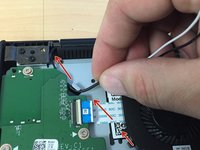
Wikkel de zwarte en witte draden af en verwijder ze uit hun oorspronkelijke zwarte clip-pad, die rond de ventilator zijn bevestigd. Er is ook 1 metalen clip bevestigd aan de onderkant van de palmsteun. (Zie afb. 3)
-
-
-
-
Om de behuizing van de Chromebook los te maken van het LCD-paneel, trekt u de behuizing omhoog terwijl u het LCD-paneel op de tafel houdt. Hierdoor bewegen beide scharnieren omhoog, waardoor er voldoende ruimte ontstaat om de behuizing los te maken van de scharnierverbindingen van het LCD-paneel. (Zie video)
-
-
-
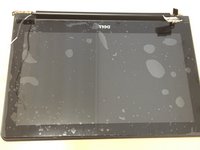
Leg de nieuwe LCD-constructie ondersteboven op de tafel. Zoek naar het Dell-logo en zorg ervoor dat het op zijn kop staat.
-
Plaats de hoofdbehuizing van de Chromebook voorzichtig boven op de nieuwe LCD-constructie.
-
-
-
Zoek naar de metalen inkepingen die zich aan de zijkant van elk metalen scharnier bevinden. (zie video)
-
Schuif beide hoeken van de behuizing van de Chromebook onder deze metalen inkepingen. (zie video)
-
Duw beide metalen scharnieren omlaag over de behuizing. Ze moeten uitgelijnd zijn volgens het patroon van de schroefgaten in de behuizing. (zie video)
-
Plaats zowel de linker- als de rechterscharnierschroef terug. (zie video)
-
Zoek naar de pijlpictogrammen die in het metaal van het scharnier naast elk schroefgat zijn gegraveerd. Deze pijlen geven aan waar een schroef vereist is. (Bijvoorbeeld: er zitten 3 schroefgaten op het linkerscharnier, maar er zijn slechts 2 schroeven vereist)
-
-
-
Neem de twee Wifi-draden (zwart/wit) en geleid ze door de ene metalen clip die aan de onderkant van de palmsteun direct naast het dochterbord is bevestigd. (Zie video)
-
Ga verder met het doorvlechten van de draden door de zwarte clips die rondom de onderkant van de ventilator zijn bevestigd. (Zie video)
-
Zodra de draden vastzitten en door de ventilatorclips zijn gevlochten, pak je de goudkleurige aansluitingen aan het uiteinde van elke draad en druk (klik) je ze op beide poorten van de Wifi-kaart. (Zie video)
-
Sluit de LCD-kabel (kabel)aansluiting aan op het moederbord door de (kabel)aansluiting in de videopoort van het moederbord te drukken.
-
-
-
Plaats de onderste bedekking/behuizing boven op de Chromebook en lijn deze zo goed mogelijk uit.
-
Begin in de rechterbovenhoek en druk de Chromebook op elkaar. Je hoort "klikgeluiden", wat betekent dat je de clips van de onderste bedekking correct aan de omlijsting van de Chromebook bevestigt.
-
Ga door met het vastklikken van de zijkanten van de Chromebook in een roterende beweging, beginnend bij de rode pijlen en vervolgens de groene, gele en oranje pijlen volgend. Luister naar de klikgeluiden. Zie de 3e foto. Je hoeft de volgorde van de gekleurde pijlen niet te volgen, maar dit lijkt de makkelijkste manier.
-
Plaats alle 7 schroeven terug met behulp van een Phillips #0-kruiskopschroevendraaier. Zie de rode cirkels in de afbeelding. Klaar!
-
-






Volg deze instructies in omgekeerde volgorde om je apparaat weer in elkaar te zetten.
Annuleren: ik heb deze handleiding niet afgemaakt.
6 andere personen hebben deze handleiding voltooid.

