Ga door naar hoofdinhoud
Sluit je aan bij de reparatiegemeenschap! Maak een account aan

Dit is een machinevertaling, die nog niet door iemand is nagekeken. Spreek je deze taal? Controleer het hier.

Cricut Maker 3 Rubberen rollers vervangen

Bekeken: 5,1K

Statistieken weergeven:

Afgelopen 24 uur:
9
Afgelopen 7 dagen:
75
Afgelopen 30 dagen:
296
Altijd:
5.126
Commentaar: 1

1 opmerking over de stappen.

Voltooid: 2

2 mensen hebben deze handleiding als "voltooid" gemarkeerd. Ben jij de volgende?

Favorieten: 0

Niemand heeft deze handleiding gemarkeerd als favoriet of volgt de handleiding. Ben jij de eerste?

Tijd vereist: 1 - 2 uren
Moeilijkheid: Gemiddeld
Uitgelichte handleiding

De iFixit-werknemers vonden deze handleiding uitzonderlijk cool.

Cricut Maker 3 Rubberen rollers vervangen

Inleiding

Ga naar stap 1 ↓

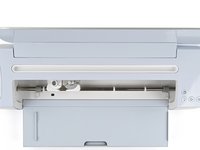
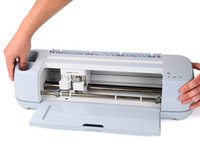
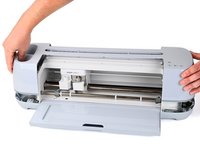
Volg deze handleiding om de rubberen rollers in je Cricut Maker 3 te vervangen.

Als je materiaal niet goed wordt ingevoerd, of als je projecten verkeerd uitgelijnd zijn, moet je mogelijk de rubberen rollers in je Cricut vervangen.

Wat je nodig hebt

Onderdelen

Gereedschap

    1. Cricut Maker 3 Rubberen rollers vervangen, Je Cricut voorbereiden op demontage: stap 1, afbeelding 1 van 3 Cricut Maker 3 Rubberen rollers vervangen, Je Cricut voorbereiden op demontage: stap 1, afbeelding 2 van 3 Cricut Maker 3 Rubberen rollers vervangen, Je Cricut voorbereiden op demontage: stap 1, afbeelding 3 van 3
      • Wees zeer voorzichtig dat je jezelf niet snijdt wanneer je in de buurt werkt van het kleine, scherpe mesje van de Cricut, dat zich bevindt in de gereedschapshouder in de Cricut.

      • Schakel de Cricut uit en koppel alle kabels los.

      Vraag FixBot

      Voeg opmerking toe

    1. Cricut Maker 3 Rubberen rollers vervangen, De rubberen voetjes verwijderen: stap 2, afbeelding 1 van 3 Cricut Maker 3 Rubberen rollers vervangen, De rubberen voetjes verwijderen: stap 2, afbeelding 2 van 3 Cricut Maker 3 Rubberen rollers vervangen, De rubberen voetjes verwijderen: stap 2, afbeelding 3 van 3
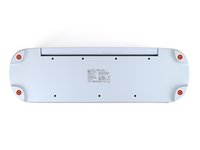
      • Draai de Cricut om zodat de onderkant naar boven wijst.

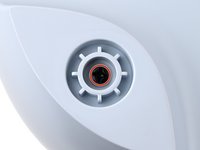
      • Gebruik je vinger om alle vier de rubberen voetjes van de onderkant van de Cricut los te wrikken en te verwijderen.

      Vraag FixBot

      Voeg opmerking toe

    2. Cricut Maker 3 Rubberen rollers vervangen, Verwijder de schroeven uit de basis: stap 3, afbeelding 1 van 2 Cricut Maker 3 Rubberen rollers vervangen, Verwijder de schroeven uit de basis: stap 3, afbeelding 2 van 2
      Gereedschap gebruikt in deze stap:
      FixMat
      $36.95
      • Gebruik een kruiskopschroevendraaier om de vier 41 mm lange schroeven te verwijderen die de bovenste bedekking aan de basis bevestigen. Onder elke voet bevindt zich één schroef.

      • Houd tijdens deze reparatie elke schroef goed bij en zorg ervoor dat deze weer precies op de plek teruggeplaatst wordt waar die vandaan kwam.

      Vraag FixBot

      Voeg opmerking toe

    3. Cricut Maker 3 Rubberen rollers vervangen, Open de Cricut: stap 4, afbeelding 1 van 2 Cricut Maker 3 Rubberen rollers vervangen, Open de Cricut: stap 4, afbeelding 2 van 2
      • Draai de Cricut om zodat het zilveren deksel naar boven wijst.

      • Je kunt de rubberen voetjes vervangen voordat je de Cricut omdraait om te voorkomen dat je de Cricut of je werkoppervlak beschadigt.

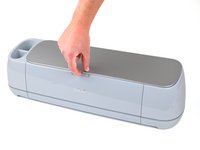
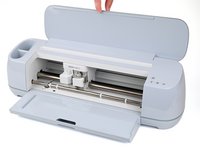
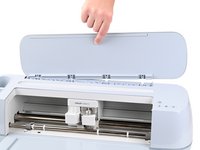
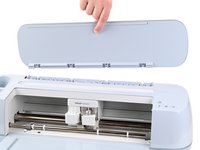
      • Open de Cricut door het bovenste zilveren deksel omhoog te tillen. De voorste lade zal ook openen.

      Vraag FixBot

      Voeg opmerking toe

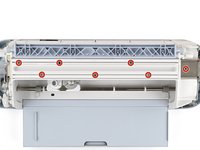
    4. Cricut Maker 3 Rubberen rollers vervangen, Verwijder de schroeven van de metalen rail: stap 5, afbeelding 1 van 3 Cricut Maker 3 Rubberen rollers vervangen, Verwijder de schroeven van de metalen rail: stap 5, afbeelding 2 van 3 Cricut Maker 3 Rubberen rollers vervangen, Verwijder de schroeven van de metalen rail: stap 5, afbeelding 3 van 3
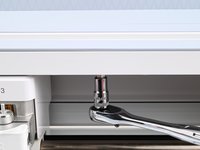
      • In de Cricut bevinden zich zeven schroeven die de bovenste bedekking bevestigen aan de metalen rail die de gereedschapshouder geleidt. Je kunt deze schroeven bereiken door een schroevendraaierbit in een dopsleutel met ratel te plaatsen. Als je iFixit-bits gebruikt, werken de kleinere bits met een 4‑mm dopsleutel en de grotere bits met een 1/4‑inch dopsleutel.

      • Verwijder de zeven 9,8 mm lange kruiskopschroeven die de bovenste bedekking aan de metalen rail bevestigen.

      Vraag FixBot

      Voeg opmerking toe

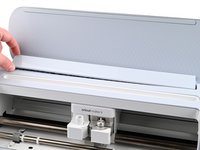
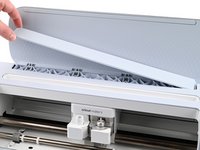
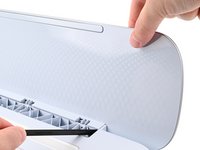
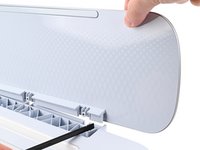
    5. Cricut Maker 3 Rubberen rollers vervangen, Het scharnierdeksel van het scherm verwijderen: stap 6, afbeelding 1 van 2 Cricut Maker 3 Rubberen rollers vervangen, Het scharnierdeksel van het scherm verwijderen: stap 6, afbeelding 2 van 2
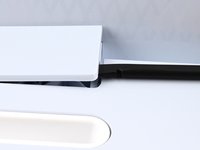
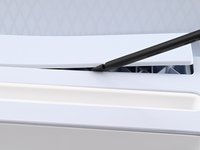
      • Het scharnierdeksel van het scherm bevindt zich aan de onderkant van het zilverkleurige scherm en wordt op zijn plaats gehouden door vijf pinnen die licht zijn vastgelijmd.

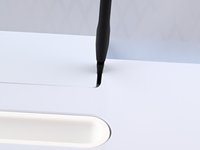
      • Steek de platte kant van een spudger tussen de rechterkant van het scharnierdeksel en de bovenste bedekking.

      • Als er onvoldoende ruimte is om een spudger te plaatsen, schuif het zilverkleurige scherm dan naar links.

      • Gebruik de spudger om het deksel omhoog te wrikken.

      • Wrik stevig in de buurt van de pinnen om te voorkomen dat het deksel barst.

      Vraag FixBot

      Voeg opmerking toe

    6. Cricut Maker 3 Rubberen rollers vervangen: stap 7, afbeelding 1 van 3 Cricut Maker 3 Rubberen rollers vervangen: stap 7, afbeelding 2 van 3 Cricut Maker 3 Rubberen rollers vervangen: stap 7, afbeelding 3 van 3
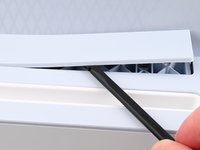
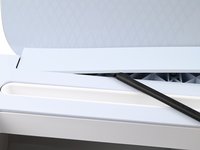
      • Gebruik de platte kant van een spudger om langs de lange rand van de klep van het scharnier te wrikken totdat de klep loskomt.

      Vraag FixBot

      Voeg opmerking toe

    7. Cricut Maker 3 Rubberen rollers vervangen: stap 8, afbeelding 1 van 2 Cricut Maker 3 Rubberen rollers vervangen: stap 8, afbeelding 2 van 2
      • Til de afdekking van het dekselscharnier op en verwijder deze.

      Vraag FixBot

      Voeg opmerking toe

    8. Cricut Maker 3 Rubberen rollers vervangen, De dekselschroeven verwijderen: stap 9, afbeelding 1 van 1
      • Gebruik een Torx T8-schroevendraaier om de vier 10,2 mm lange schroeven te verwijderen die het deksel aan het scharnier bevestigen.

      Vraag FixBot

      Voeg opmerking toe

    9. Cricut Maker 3 Rubberen rollers vervangen, Verwijder het deksel: stap 10, afbeelding 1 van 2 Cricut Maker 3 Rubberen rollers vervangen, Verwijder het deksel: stap 10, afbeelding 2 van 2
      • Gebruik de platte kant van de spudger om het deksel uit het scharnier te wrikken terwijl je het deksel optilt.

      Vraag FixBot

      Voeg opmerking toe

    10. Cricut Maker 3 Rubberen rollers vervangen: stap 11, afbeelding 1 van 2 Cricut Maker 3 Rubberen rollers vervangen: stap 11, afbeelding 2 van 2
      • Til het deksel op en verwijder het

      Vraag FixBot

      Voeg opmerking toe

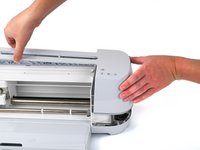
    11. Cricut Maker 3 Rubberen rollers vervangen, De bovenste bedekking omhoog tillen: stap 12, afbeelding 1 van 2 Cricut Maker 3 Rubberen rollers vervangen, De bovenste bedekking omhoog tillen: stap 12, afbeelding 2 van 2
      • Er zit nog een kabel verbonden aan de binnenkant van de bovenste bedekking. Probeer de bovenste bedekking nog niet volledig te verwijderen.

      • Til de bovenste bedekking net ver genoeg op van de Cricut totdat deze loskomt van de basis.

      Vraag FixBot

      Voeg opmerking toe

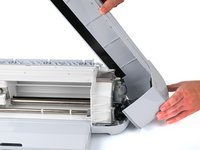
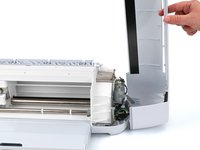
    12. Cricut Maker 3 Rubberen rollers vervangen: stap 13, afbeelding 1 van 3 Cricut Maker 3 Rubberen rollers vervangen: stap 13, afbeelding 2 van 3 Cricut Maker 3 Rubberen rollers vervangen: stap 13, afbeelding 3 van 3
      • Draai de bovenste bedekking naar rechts en zet deze schuin omhoog zodat de rechterkant van de bedekking op je werkvlak rust.

      Vraag FixBot

      Voeg opmerking toe

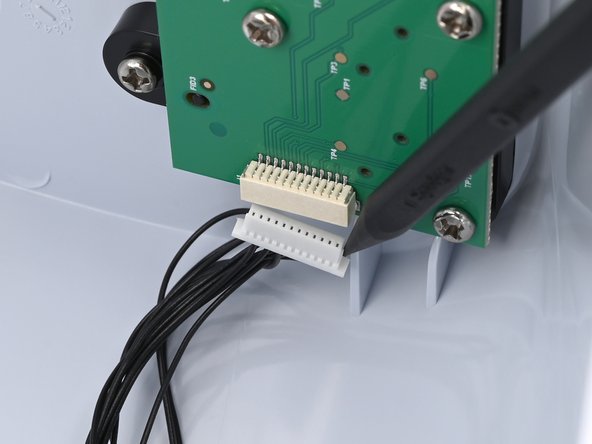
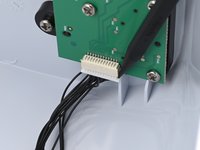
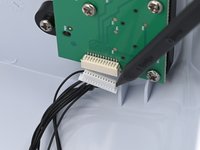
    13. Cricut Maker 3 Rubberen rollers vervangen, Ontkoppel de knoppenprintplaat: stap 14, afbeelding 1 van 2 Cricut Maker 3 Rubberen rollers vervangen, Ontkoppel de knoppenprintplaat: stap 14, afbeelding 2 van 2
      Vraag FixBot

      Voeg opmerking toe

    14. Cricut Maker 3 Rubberen rollers vervangen: stap 15, afbeelding 1 van 2 Cricut Maker 3 Rubberen rollers vervangen: stap 15, afbeelding 2 van 2
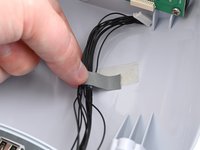
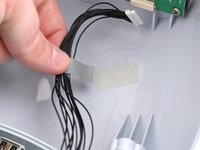
      • Verwijder de tape die de bedrading van de knop aan de binnenkant van de bovenste bedekking bevestigt.

      • Mocht deze tape tijdens de hermontage niet goed meer plakken, vervang deze dan door een stukje elektrische tape om er zeker van te zijn dat deze bedrading niet klem komt te zitten in de tandwielen.

      Vraag FixBot

      Voeg opmerking toe

    15. Cricut Maker 3 Rubberen rollers vervangen, De bovenste bedekking verwijderen: stap 16, afbeelding 1 van 1
      • Til de bovenste bedekking op en verwijder deze.

      Vraag FixBot

      Voeg opmerking toe

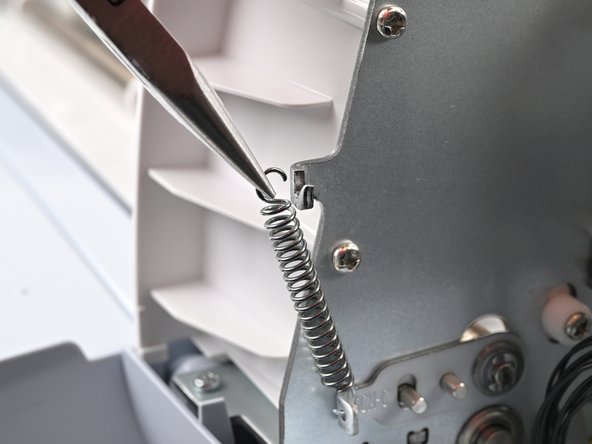
    1. Cricut Maker 3 Rubberen rollers vervangen, De rechterrolstaafveer verwijderen: stap 17, afbeelding 1 van 2 Cricut Maker 3 Rubberen rollers vervangen, De rechterrolstaafveer verwijderen: stap 17, afbeelding 2 van 2
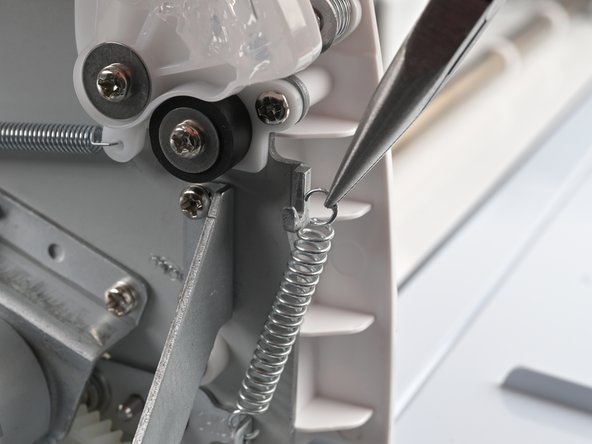
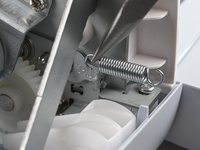
      • Pak de veer alleen vast bij de haak aan beide uiteinden. Als je het midden van de veer vastpakt, kan deze vervormen.

      • Zorg ervoor dat je alle kleine onderdelen die je in de volgende stappen verwijdert, ordent en bijhoudt.

      • Gebruik een pincet met puntige uiteinden om de spanveer aan de rechterkant van de Cricut van de bovenste paal te tillen.

      Vraag FixBot

      Voeg opmerking toe

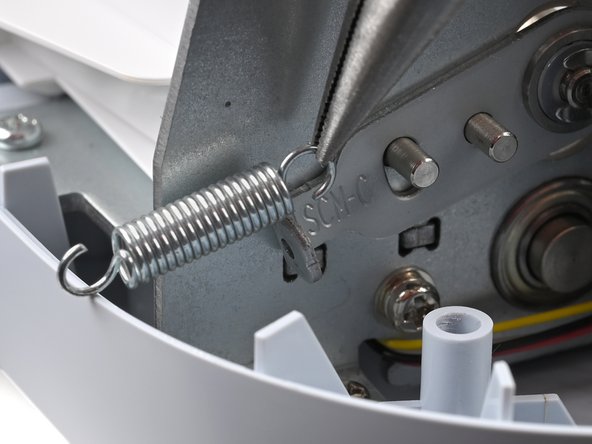
    2. Cricut Maker 3 Rubberen rollers vervangen: stap 18, afbeelding 1 van 2 Cricut Maker 3 Rubberen rollers vervangen: stap 18, afbeelding 2 van 2
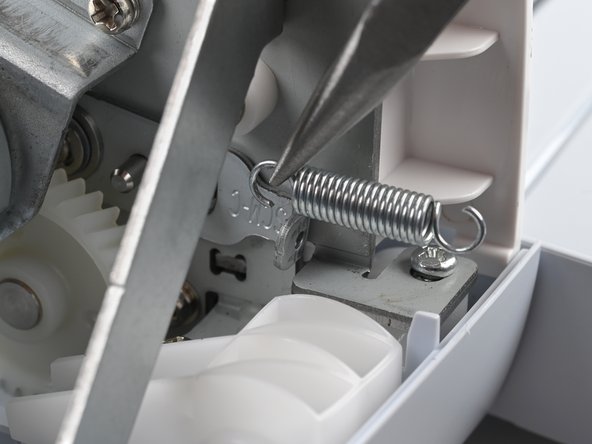
      • Gebruik een pincet met puntige uiteinden of je vingers om de veer van de rolbeugel te tillen.

      Vraag FixBot

      Voeg opmerking toe

    3. Cricut Maker 3 Rubberen rollers vervangen, De linkerrolstaafveer verwijderen: stap 19, afbeelding 1 van 2 Cricut Maker 3 Rubberen rollers vervangen, De linkerrolstaafveer verwijderen: stap 19, afbeelding 2 van 2
      • De scharnierconstructie boven de veer bevat plakkerig dempingsvet. Pas op dat u het vet niet per ongeluk verwijdert door het aan te raken. Als u toch per ongeluk wat vet verwijdert, breng dan meer vet aan voordat u de bovenste bedekking terugplaatst.

      • Gebruik een pincet met puntige uiteinden om de spanveer aan de linkerkant van de Cricut van de bovenste stijl te tillen.

      • Identificeer de juiste veer door op de rolstaaf te drukken en te kijken welke veer uitzet.

      Vraag FixBot

      Voeg opmerking toe

    4. Cricut Maker 3 Rubberen rollers vervangen: stap 20, afbeelding 1 van 2 Cricut Maker 3 Rubberen rollers vervangen: stap 20, afbeelding 2 van 2
      • Gebruik een pincet met puntige uiteinden of uw vingers om de veer van de rolbeugel te tillen.

      Vraag FixBot

      Voeg opmerking toe

    5. Cricut Maker 3 Rubberen rollers vervangen, Maak de rechterkant van de rolstang los: stap 21, afbeelding 1 van 3 Cricut Maker 3 Rubberen rollers vervangen, Maak de rechterkant van de rolstang los: stap 21, afbeelding 2 van 3 Cricut Maker 3 Rubberen rollers vervangen, Maak de rechterkant van de rolstang los: stap 21, afbeelding 3 van 3
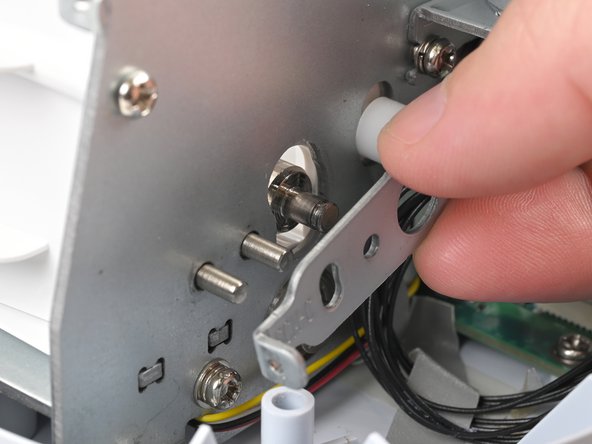
      • Wees voorzichtig bij het verwijderen van de E-clip in deze stap, zodat je deze niet kwijtraakt.

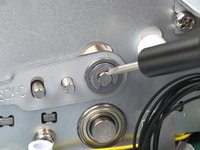
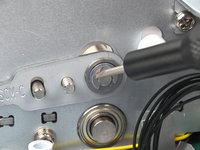
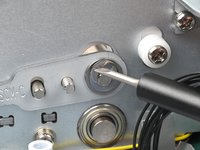
      • Steek bij de rechterkant van de rolstang een kleine platte schroevendraaier of een vergelijkbaar hefboomgereedschap in een van de inkepingen van de E-clip die de rolstang op zijn plek houdt.

      • Gebruik de schroevendraaier of het hefboomgereedschap om de E-clip van de rolstang te wippen.

      • Je kunt je duim of een klein stukje tape over de clip plaatsen om te voorkomen dat deze wegspringt.

      • Tijdens de hermontage kun je de E-clip met een klein stukje tape op zijn plek houden en vervolgens een pincet met puntige uiteinden gebruiken om de clip op de rolstang te drukken.

      Vraag FixBot

      Voeg opmerking toe

    6. Cricut Maker 3 Rubberen rollers vervangen: stap 22, afbeelding 1 van 2 Cricut Maker 3 Rubberen rollers vervangen: stap 22, afbeelding 2 van 2
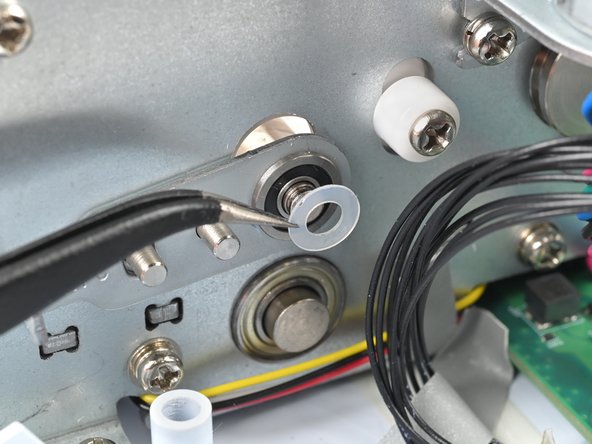
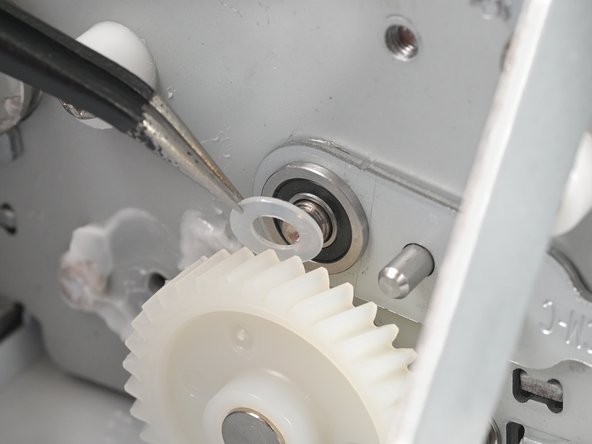
      • Gebruik een gebogen pincet om de plastic sluitring van de rechterkant van de rolstang te verwijderen.

      Vraag FixBot

      Voeg opmerking toe

    7. Cricut Maker 3 Rubberen rollers vervangen: stap 23, afbeelding 1 van 2 Cricut Maker 3 Rubberen rollers vervangen: stap 23, afbeelding 2 van 2
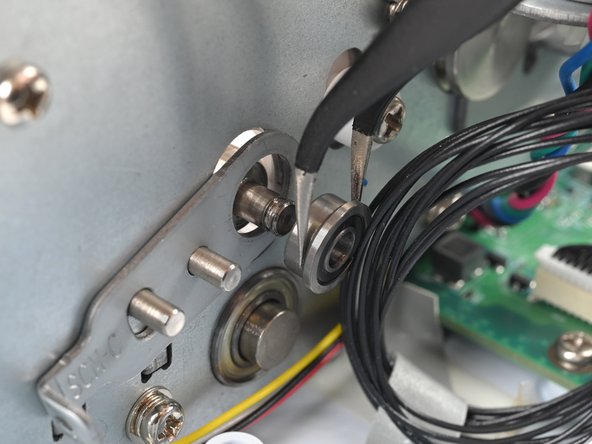
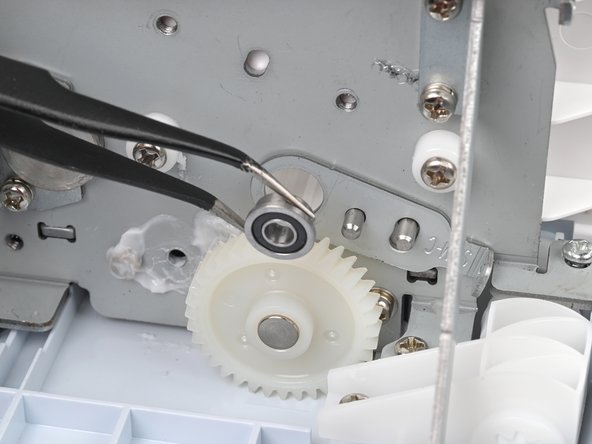
      • Gebruik een gebogen pincet of uw vingers om het lager uit de houder van de rolstang te verwijderen.

      Vraag FixBot

      Voeg opmerking toe

    8. Cricut Maker 3 Rubberen rollers vervangen: stap 24, afbeelding 1 van 2 Cricut Maker 3 Rubberen rollers vervangen: stap 24, afbeelding 2 van 2
      • Verwijder de beugel van de borstelrol.

      Vraag FixBot

      Voeg opmerking toe

    9. Cricut Maker 3 Rubberen rollers vervangen, Maak de linkerkant van de rolstaaf los: stap 25, afbeelding 1 van 2 Cricut Maker 3 Rubberen rollers vervangen, Maak de linkerkant van de rolstaaf los: stap 25, afbeelding 2 van 2
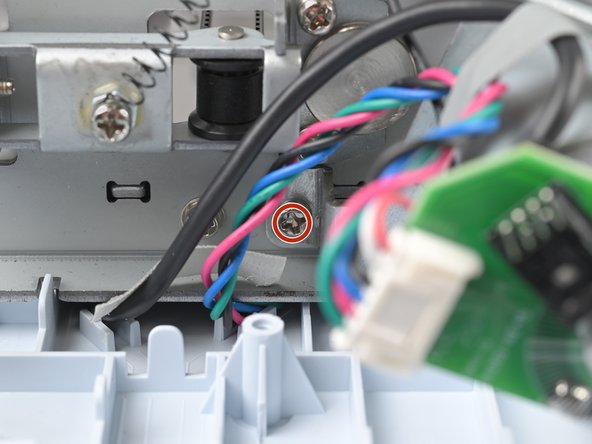
      • Gebruik aan de linkerkant van de Cricut een kruiskopschroevendraaier om de drie 7,3 mm lange schroeven te verwijderen die de motorunit van de rolstaaf vastzetten.

      • Pas op dat je de sluitring en de borgring onder elke schroef niet kwijtraakt.

      • Tijdens de hermontage:

      • Zorg ervoor dat elke schroef is voorzien van een sluitring en borgring, waarbij de borgring zich tussen de sluitring en de schroefkop bevindt.

      • Zorg ervoor dat de aardingsdraad aan de behuizing van de Cricut is bevestigd met de linksboven schroef.

      Vraag FixBot

      Voeg opmerking toe

    10. Cricut Maker 3 Rubberen rollers vervangen: stap 26, afbeelding 1 van 2 Cricut Maker 3 Rubberen rollers vervangen: stap 26, afbeelding 2 van 2
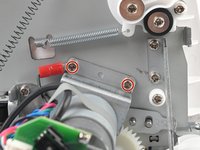
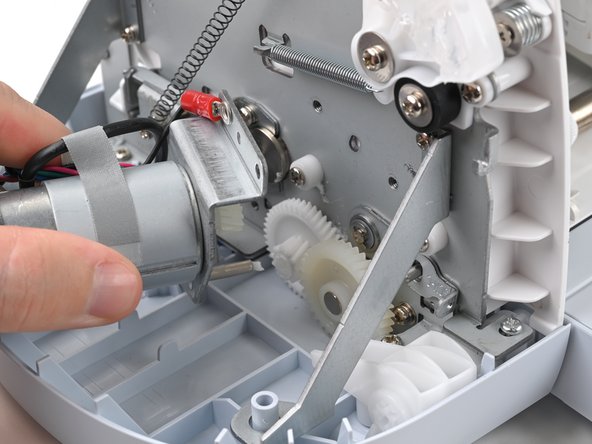
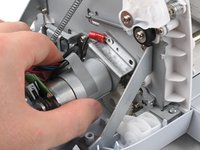
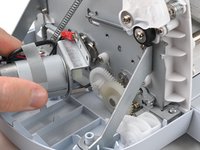
      • De motorconstructie van de rollerbar bevat een pin die door een tandwiel gaat en in de omlijsting van de Cricut steekt. Trek de constructie er recht uit om te voorkomen dat deze pin verbuigt.

      • Pak de motorconstructie van de rollerbar vast en leg deze opzij.

      • Probeer het witte lithiumvet achter de motorconstructie van de rollerbar niet aan te raken.

      • Tijdens hermontage:

      • Als het witte vet op de pin tijdens het demonteren is verdwenen, breng dan een kleine hoeveelheid nieuw vet op de pin aan voordat u de motorconstructie terugplaatst.

      • Gebruik papieren handdoeken en isopropylalcohol om eventueel gemorst vet te verwijderen.

      • Zorg ervoor dat de pin in de motorconstructie door het tandwiel gaat en in het gat in de omlijsting steekt.

      Vraag FixBot

      Voeg opmerking toe

    11. Cricut Maker 3 Rubberen rollers vervangen: stap 27, afbeelding 1 van 2 Cricut Maker 3 Rubberen rollers vervangen: stap 27, afbeelding 2 van 2
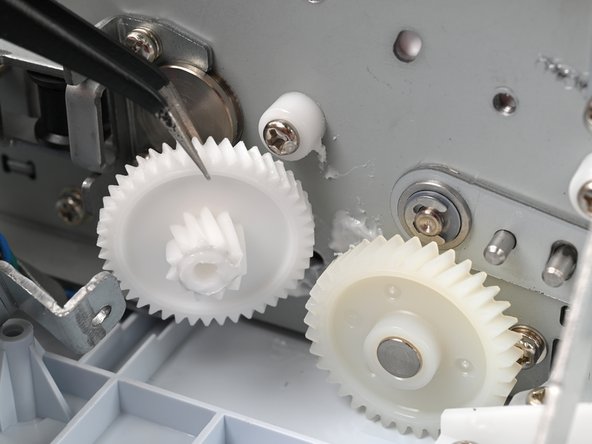
      • Gebruik een gebogen pincet om het tandwiel te verwijderen dat achter de motorconstructie van de walsrol was bevestigd.

      Vraag FixBot

      Voeg opmerking toe

    12. Cricut Maker 3 Rubberen rollers vervangen: stap 28, afbeelding 1 van 2 Cricut Maker 3 Rubberen rollers vervangen: stap 28, afbeelding 2 van 2
      • Wees voorzichtig bij het verwijderen van de E-clip in deze stap, zodat je deze niet kwijtraakt.

      • Steek een kleine platte schroevendraaier of vergelijkbaar hefboomgereedschap in een van de inkepingen van de E-clip die de rolstang vastzet.

      • Gebruik de schroevendraaier of het hefboomgereedschap om de E-clip van de rolstang te wippen.

      • Je kunt je duim of een klein stukje tape over de clip plaatsen om te voorkomen dat deze wegspringt.

      • Tijdens hermontage kun je de E-clip met een klein stukje tape op zijn plek houden en vervolgens een pincet met puntige uiteinden gebruiken om de clip op de rolstang te duwen.

      Vraag FixBot

      Voeg opmerking toe

    13. Cricut Maker 3 Rubberen rollers vervangen: stap 29, afbeelding 1 van 2 Cricut Maker 3 Rubberen rollers vervangen: stap 29, afbeelding 2 van 2
      • Gebruik een pincet om de plastic sluitring van de linkerkant van de rolstang te verwijderen.

      Vraag FixBot

      Voeg opmerking toe

    14. Cricut Maker 3 Rubberen rollers vervangen: stap 30, afbeelding 1 van 2 Cricut Maker 3 Rubberen rollers vervangen: stap 30, afbeelding 2 van 2
      • Gebruik een gebogen pincet of je vingers om het lager uit de houder van de rolstang te verwijderen.

      • De houder van de rolstang is lastig te verwijderen en kan op zijn plek blijven zitten.

      Vraag FixBot

      Voeg opmerking toe

    15. Cricut Maker 3 Rubberen rollers vervangen, De gereedschapshouder verplaatsen: stap 31, afbeelding 1 van 2 Cricut Maker 3 Rubberen rollers vervangen, De gereedschapshouder verplaatsen: stap 31, afbeelding 2 van 2
      • Mocht de gereedschapshouder tijdens deze stap vastlopen, stop dan met bewegen en controleer of de motor van de gereedschapshouder aan de rechterkant van de Cricut vrij is van obstakels.

      • Duw de gereedschapshouder voorzichtig naar het rechteruiteinde van de geleider.

      Vraag FixBot

      Voeg opmerking toe

    16. Cricut Maker 3 Rubberen rollers vervangen, De borstelrol verwijderen: stap 32, afbeelding 1 van 3 Cricut Maker 3 Rubberen rollers vervangen, De borstelrol verwijderen: stap 32, afbeelding 2 van 3 Cricut Maker 3 Rubberen rollers vervangen, De borstelrol verwijderen: stap 32, afbeelding 3 van 3
      • Schuif de borstelrol naar rechts en zorg ervoor dat deze door de opening aan de rechterkant gaat.

      Vraag FixBot

      Voeg opmerking toe

    17. Cricut Maker 3 Rubberen rollers vervangen: stap 33, afbeelding 1 van 3 Cricut Maker 3 Rubberen rollers vervangen: stap 33, afbeelding 2 van 3 Cricut Maker 3 Rubberen rollers vervangen: stap 33, afbeelding 3 van 3
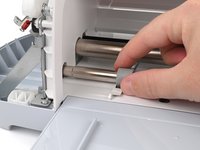
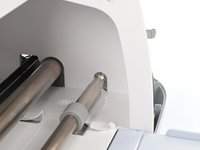
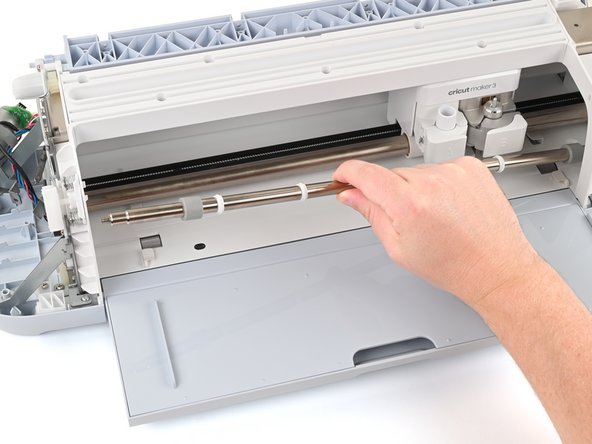
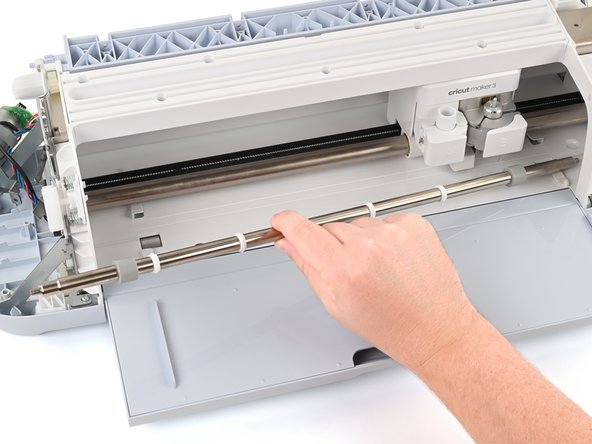
      • Til de linkerkant van de roller bar omhoog en naar je toe, zodat deze loskomt van zowel de zijkant van de Cricut als de gereedschapshouder.

      • Schuif de roller bar naar links om hem te verwijderen.

      Vraag FixBot

      Voeg opmerking toe

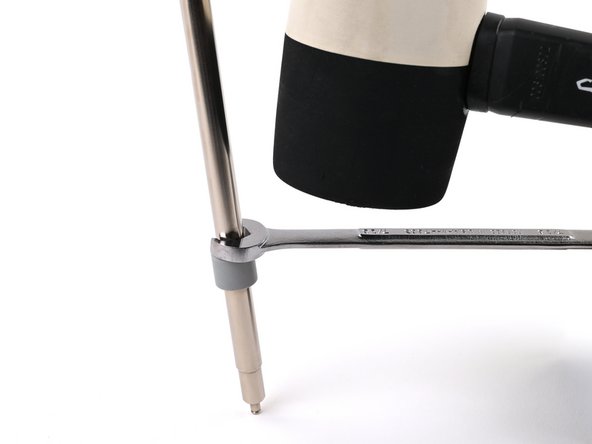
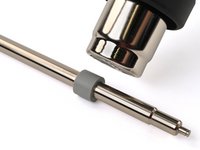
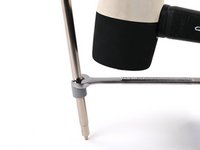
    18. Cricut Maker 3 Rubberen rollers vervangen, De rubberen rollers verwijderen: stap 34, afbeelding 1 van 2 Cricut Maker 3 Rubberen rollers vervangen, De rubberen rollers verwijderen: stap 34, afbeelding 2 van 2
      • De rubberen rollers zijn erg lastig te verwijderen. Als je ze vervangt, kun je ze eraf snijden. Als je ze intact wilt verwijderen, volg dan deze aanwijzingen.

      • Gebruik een heteluchtpistool of haardroger om de rubberen roller te verhitten totdat deze heet aanvoelt.

      • Pak na het verhitten de stang alleen vast bij het koele uiteinde.

      • Zet de rollerstang ergens tegenaan op een stevig oppervlak of laat iemand hem vasthouden.

      • Zorg voordat je verdergaat dat je werkoppervlak bestand is tegen de volgende stappen. Dit proces kan je werkoppervlak beschadigen.

      • Plaats het open uiteinde van een moersleutel rond de rollerstang, boven de rubberen roller, zodat deze op de roller rust. De moersleutel moet groot genoeg zijn om rond de rollerstang te passen en tegelijkertijd op de rubberen roller te rusten.

      • Terwijl je de moersleutel met één hand vasthoudt, gebruik je een rubberen hamer om tegen de moersleutel te slaan en op de rubberen roller te duwen totdat deze van de stang schuift.

      • Volg bij de hermontage de instructies die bij de vervangende rubberen rollers zijn geleverd. Als er geen instructies bij zaten, volg dit proces dan in omgekeerde volgorde door de rubberen rollers te verhitten en vervolgens de moersleutel en hamer te gebruiken om ze te plaatsen.

      Vraag FixBot

      Voeg opmerking toe

Conclusie

Volg deze instructies in omgekeerde volgorde om je apparaat weer in elkaar te zetten.

Is de reparatie niet volgens plan verlopen? Probeer wat basisprobleemoplossing, of vraag ons antwoordenforum om hulp.

Annuleren: ik heb deze handleiding niet afgemaakt.

2 andere personen hebben deze handleiding voltooid.

Spencer Pennington

Lid sinds: 09/09/23

27.866 Reputatie

125 handleidingen geschreven

Team

Guide Team Lid van Guide Team

Staff

10 Leden

62.190 handleidingen geschreven

0 opmerkingen onder de handleiding

Voeg opmerking toe

Weergavestatistieken:

Afgelopen 24 uren: 9

Afgelopen 7 dagen: 75

Afgelopen 30 dagen: 296

Altijd: 5,126