Inleiding
Comment créer une clé USB Bootable pour une ancienne version de macOS/Mac OSX.
Erreur : Cette version de OS X/macOS ne peut pas être installée sur cet ordinateur.
-
-
Télécharger la version de l'OS que vous désirez installer ici : https://support.apple.com/fr-fr/HT211683
-
-
-
Si vous n'avez pas l'erreur suivante : "Cette version de macOS ne peut pas être installée sur cet ordinateur"
-
Attendre la fin de l'installation et suivez le tutoriel suivant : https://fr.ifixit.com/Tutoriel/Créer+une...
-
Sinon, passez à l'étape suivante.
-
-
-
-
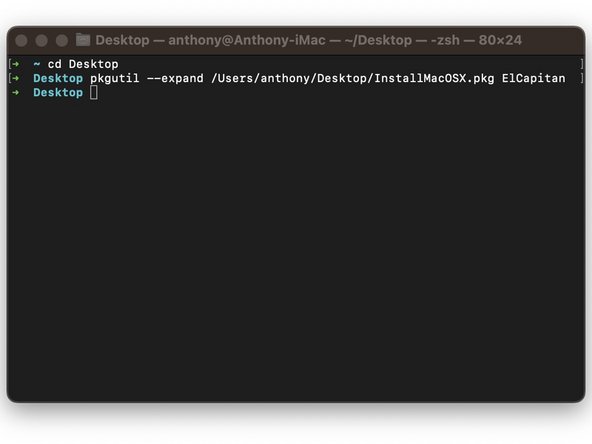
Ouvrez le Terminal et entrez la commande suivante : "cd Desktop"
-
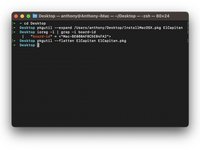
Puis entrez la commande suivante : "pkgutil --expand ~/Desktop/InstallMacOSX.pkg FolderName" (Vous pouvez changer FolderName par le nom que vous désirez)
-
Un dossier avec le nom que vous avez donné apparaît sur votre Bureau.
-
-
-
Ouvrez le dossier qui est apparu sur le bureau.
-
Puis, télécharger les fichier ici : https://github.com/ThonyF/iFixitTutoCrea...
-
Chercher la version de macOS correspond à l'installation que vous désirez effectuer et remplacer le fichier distribution dans le dossier qui a été créé.
-
-
-
Retournez dans le terminal et tapez la commande suivante : pkgutil --flatten FolderName New.pkg (FolderName = le nom du dossier et New.pkg = le nouveau fichier .PKG qui va être créé)
-
Appuyer sur entrée et attendre que le fichier soit créé
-
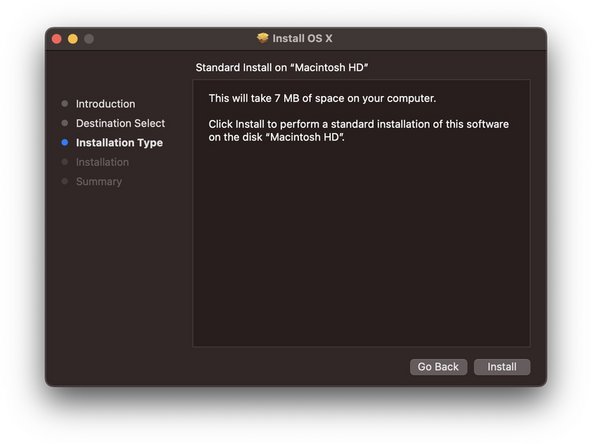
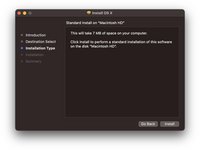
Lancez le nouveau fichier .PKG
-
Félicitation vous pouvez lancer l'installateur.
-
Pour continuer la création de la clé USB suivez le tutoriel suivant : https://fr.ifixit.com/Tutoriel/Créer+une...
-




Vous avez réussi BRAVO !!
Annuleren: ik heb deze handleiding niet afgemaakt.
9 andere personen hebben deze handleiding voltooid.


7Gids Commentaar
Bonjours après l'étape 5 le terminal me renvois un "Could not open package for expansion: /Desktop/InstallMacOSX.pkg"
pourriez-vous m'aider s'il vous plait
Bonjour,
Avez-vous bien le fichier ".pkg” sur le Bureau (Desktop en anglais) ?
Si oui, êtes-vous bien sûr le bureau dans le terminal ? ("cd Desktop” normalement il affiche "desktop” à gauche de ou vous écrivez.)
Pour être sûr, vous pouvez taper la commande "ls -al", ça affiche une liste et vous pouvez voir s'il y a bien le fichier dans cette liste. S'il n'y est pas, vous n'êtes pas au bon endroit.
Sorry! I've tried with Sierra an always get a Javascript Error... Good try though
Thanks a lot for this guide
