Dit is een machinevertaling, die nog niet door iemand is nagekeken. Spreek je deze taal? Controleer het hier.

Canon Powershot Pro1 LCD-scherm vervangen

Seana Meegan en
Voor het laatst geüpdatet op 14 aug 2026
Bekeken: 1,7K
Statistieken weergeven:
- Afgelopen 24 uur:
- 4
- Afgelopen 7 dagen:
- 16
- Afgelopen 30 dagen:
- 76
- Altijd:
- 1.664
Commentaar: 1
1 opmerking op de handleiding.
Bekijk de opmerkingen bij de handleidingVoltooid: 0 1
Niemand heeft deze handleiding als "voltooid" gemarkeerd. Ben jij de eerste?
1 persoon heeft deze handleiding als "voltooid" gemarkeerd. Dat ben jij—lekker bezig!
Favorieten: 0 1
Niemand heeft deze handleiding gemarkeerd als favoriet of volgt de handleiding. Ben jij de eerste?
1 persoon heeft deze handleiding als favoriet gemarkeerd (en blijft daarmee op de hoogte van meldingen)—dat ben jij!
Onjuiste gereedschappen
Help om deze handleiding beter te maken door de juiste gereedschappen in plaatjes en/of tekst te gebruiken.
Inleiding
Ga naar stap 1 ↓Volg deze handleiding als het LCD-scherm van uw Canon Powershot Pro1 defect is. Het LCD-scherm biedt de gebruiker diverse functies, zoals het bekijken van foto's en het wijzigen van instellingen. Als uw LCD-scherm beschadigd is, kunnen uw beelden vervormd lijken. In dit geval is het belangrijk om uw LCD-scherm te vervangen. Zorg ervoor dat u ESD-veilig gereedschap gebruikt en verwijder de batterij voorafgaand aan de demontage. Wees ook voorzichtig bij het verwijderen van de kabels. Deze zijn essentieel voor de werking van het LCD-scherm.
Wat je nodig hebt
Gereedschap


-
-
-
Zoek het klepje van het batterijcompartiment aan de rechterkant van de camera. Op het klepje staat de tekst: “CF/BATT.OPEN”.
 Vraag FixBot
-
-
-
Naast de tekst staat een pijl. Schuif het klepje met uw handen in de richting van deze pijl.
-
-
-
Trek de klep naar je toe. Daarna zie je de batterij in het compartiment zitten.
-
-
-
-
Druk op de oranje batterijvergrendeling in het compartiment.
-
Verwijder de batterij.
-
-
-
-
-
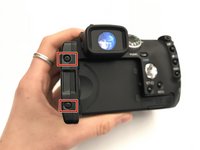
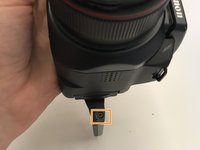
Verwijder de 1,2 mm kruiskopschroeven (Phillips #0) aan de linker- en rechterkant van het LCD-scherm.
-
Gebruik de kruiskopschroevendraaier (Phillips #000) om de schroeven aan de rechterkant te verwijderen (je moet het scherm draaien om bij de schroeven aan de rechterkant te komen; je zult er één op elke hoek zien).
-
-
Gereedschap gebruikt in deze stap:Tweezers$4.99
-
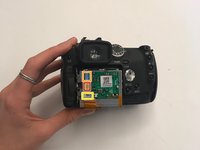
Je ziet nu een blootgelegde printplaat en de achterkant van het lcd-scherm.
-
Vouw de plastic afdekking terug en verwijder de gemarkeerde lintkabels met een pincet.
-
-
-
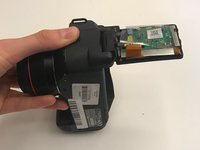
Wrik de LCD met de nylon spudger los van de schermkap.
-
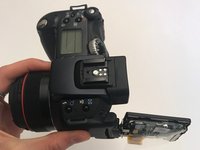
U kunt nu de LCD scheiden van de camera.
-





Volg deze instructies in omgekeerde volgorde om uw apparaat weer in elkaar te zetten.

Team

University of Alabama, Team S1-G1, Bedsole Fall 2019 Lid van University of Alabama, Team S1-G1, Bedsole Fall 2019
UA-BEDSOLE-F19S1G1
3 Leden
60 handleidingen geschreven
1 opmerking onder de handleiding
Hi, where do I get a replacement lcd screen for this is camera?
