Dit is een machinevertaling, die nog niet door iemand is nagekeken. Spreek je deze taal? Controleer het hier.

Asus F6A-X2 ventilator vervangen

Jonathan en
Voor het laatst geüpdatet op 6 aug 2026
Bekeken: 1,5K
Statistieken weergeven:
- Afgelopen 24 uur:
- 2
- Afgelopen 7 dagen:
- 23
- Afgelopen 30 dagen:
- 107
- Altijd:
- 1.497
Commentaar: 0
Niemand heeft een opmerking bij deze handleiding geplaatst. Ben jij de eerste?
Bekijk de opmerkingen bij de handleidingVoltooid: 0 1
Niemand heeft deze handleiding als "voltooid" gemarkeerd. Ben jij de eerste?
1 persoon heeft deze handleiding als "voltooid" gemarkeerd. Dat ben jij—lekker bezig!
Favorieten: 0 1
Niemand heeft deze handleiding gemarkeerd als favoriet of volgt de handleiding. Ben jij de eerste?
1 persoon heeft deze handleiding als favoriet gemarkeerd (en blijft daarmee op de hoogte van meldingen)—dat ben jij!
Inleiding
Ga naar stap 1 ↓De ventilator blaast warme lucht uit de laptop en zuigt koele lucht aan. Zorg dat je een compatibele ventilator hebt voor deze laptop wanneer je deze vervangt.
Wat je nodig hebt
Gereedschap
-
Spudger4.9


-
-
-
Draai de laptop ondersteboven en draai hem zo dat de accu naar je toe gericht is.
-
Om de accu te verwijderen, plaats je één vinger op elk van de twee zwarte vergrendellipjes. Duw elk lipje naar het midden van de laptop om de vergrendeling te ontgrendelen.
-
Schuif de accu naar je toe en til deze uit de laptop.
 Vraag FixBot
-
-
-
-
-
Leg de laptop ondersteboven en draai deze zo dat het accupack van u af wijst.
-
Verwijder de zes 1,5 mm Phillips kruiskopschroeven op het achterpaneel van de laptop.
-
-
-
Steek een vinger in een van de gleuven op het onderste paneel.
-
Til het paneel voorzichtig omhoog en het achterpaneel van de laptop zal gemakkelijk loskomen.
-
-
-
-
-
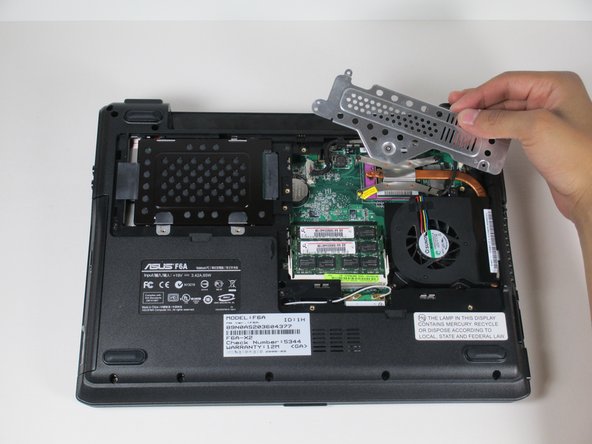
Verwijder de drie 2,0 mm Phillips-kruiskopschroeven waarmee de metalen afscherming vastzit.
-
Zodra de schroeven zijn verwijderd, tilt u de metalen afscherming eenvoudig uit de laptop om deze te verwijderen.
-
-
-
-
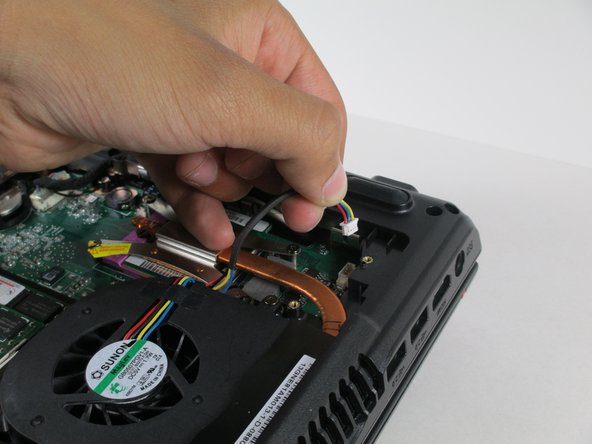
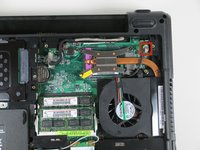
Koppel de ventilator los van het moederbord door het zwarte snoer recht omhoog te trekken.
-
-
-
Verwijder de 1,5 mm Phillips-schroeven (maat #1) waarmee de ventilator aan het moederbord bevestigd is.
-
-
-
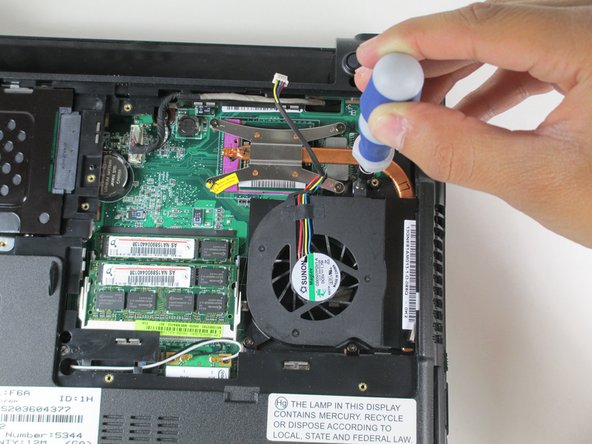
Gebruik de platte kant van een spudger om de lijm waarmee de ventilator aan de zijkant van de laptop is bevestigd, voorzichtig omhoog te wrikken.
-
-
-
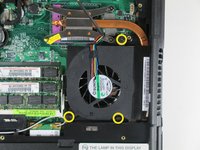
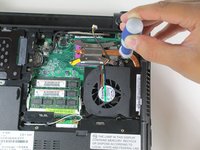
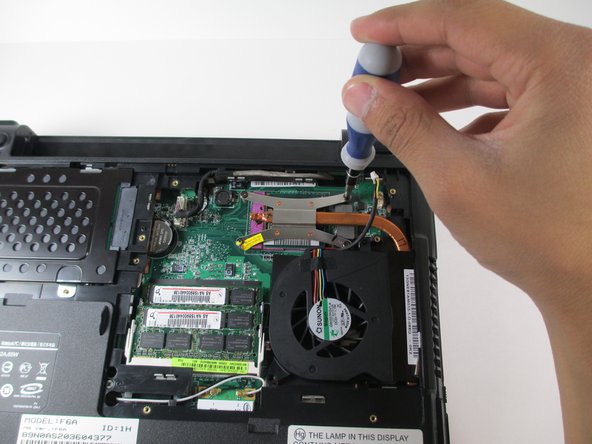
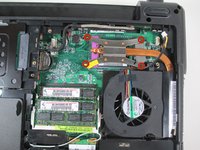
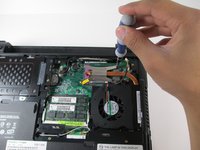
Verwijder de vier 1,25 mm Phillips-schroeven (kruiskop #1) die het koellichaam op zijn plek houden.
-
-
-
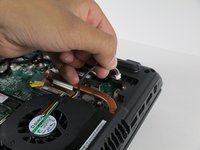
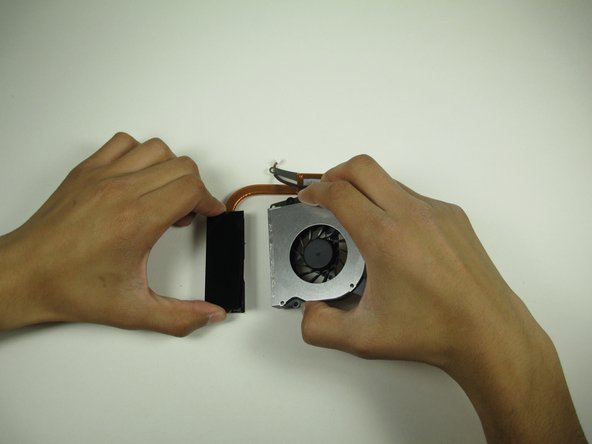
Houd het koellichaam met één hand vast en de ventilator met de andere hand, en trek met matige kracht omhoog om de onderdelen uit de laptop te verwijderen.
-
-
-
Draai de ventilator en het koellichaam om zodat de metalen kant van de ventilator naar boven wijst, en leg deze plat neer.
-
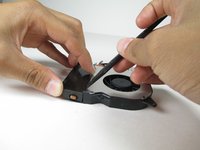
Gebruik de platte kant van een spudger om voorzichtig de lijm los te wrikken waarmee de ventilator aan het plastic is bevestigd.
-
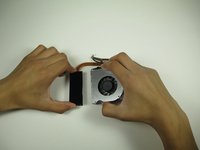
Zodra de lijm los is, trekt u de ventilator eenvoudig weg van het plastic om deze te verwijderen.
-
-








Volg deze instructies in omgekeerde volgorde om je apparaat weer in elkaar te zetten.

Team

Cal Poly, Team 10-56, Amido Spring 2014 Lid van Cal Poly, Team 10-56, Amido Spring 2014
CPSU-AMIDO-S14S10G56
4 Leden
144 handleidingen geschreven
