Ga door naar hoofdinhoud
Sluit je aan bij de reparatiegemeenschap! Maak een account aan

Dit is een machinevertaling, die nog niet door iemand is nagekeken. Spreek je deze taal? Controleer het hier.

Asus Eee PC T101MT Wireless Network Interface Card vervangen

Bekeken: 1,1K

Statistieken weergeven:

Afgelopen 24 uur:
6
Afgelopen 7 dagen:
25
Afgelopen 30 dagen:
76
Altijd:
1.134
Commentaar: 0

Niemand heeft een opmerking bij deze handleiding geplaatst. Ben jij de eerste?

Bekijk de opmerkingen bij de handleiding
Voltooid: 0

Niemand heeft deze handleiding als "voltooid" gemarkeerd. Ben jij de eerste?

Favorieten: 0

Niemand heeft deze handleiding gemarkeerd als favoriet of volgt de handleiding. Ben jij de eerste?

Tijd vereist: 35 minuten
Moeilijkheid: Gemiddeld
Asus Eee PC T101MT Wireless Network Interface Card vervangen

Als je je draadloze netwerkkaart wilt vervangen, dan is dit de handleiding die je zocht.

Wat je nodig hebt

Gereedschap

    1. Asus Eee PC T101MT Wireless Network Interface Card vervangen, Batterij: stap 1, afbeelding 1 van 1
      • Zorg voordat je begint dat je apparaat is uitgeschakeld en niet is aangesloten op de voeding.

      • Draai de tablet om en leg deze zo neer dat deze overeenkomt met de afbeelding.

      Vraag FixBot

      Voeg opmerking toe

    2. Asus Eee PC T101MT Wireless Network Interface Card vervangen: stap 2, afbeelding 1 van 1
      • Zoek het schuiflipje aan de rechterkant en schuif dit naar links om de batterij te ontgrendelen.

      Vraag FixBot

      Voeg opmerking toe

    3. Asus Eee PC T101MT Wireless Network Interface Card vervangen: stap 3, afbeelding 1 van 1
      • Gebruik een plastic Openingsgereedschap om de accu omhoog te wrikken terwijl je het lipje aan de linkerkant naar rechts schuift.

      Vraag FixBot

      Voeg opmerking toe

    4. Asus Eee PC T101MT Wireless Network Interface Card vervangen: stap 4, afbeelding 1 van 1
      • Til de batterij uit het apparaat.

      Vraag FixBot

      Voeg opmerking toe

    1. Asus Eee PC T101MT Wireless Network Interface Card vervangen, Toetsenbord: stap 5, afbeelding 1 van 3 Asus Eee PC T101MT Wireless Network Interface Card vervangen, Toetsenbord: stap 5, afbeelding 2 van 3 Asus Eee PC T101MT Wireless Network Interface Card vervangen, Toetsenbord: stap 5, afbeelding 3 van 3
      • Draai de tablet om en open deze. Steek een nylon spudger in de sleuven boven F1, F6 en F10 om het toetsenbord omhoog te wippen.

      Vraag FixBot

      Voeg opmerking toe

    2. Asus Eee PC T101MT Wireless Network Interface Card vervangen: stap 6, afbeelding 1 van 1
      • Zodra je het toetsenbord eruit hebt, gebruik je de nylon spudger om de verbinding te verbreken. Je kunt het toetsenbord nu vervangen.

      Vraag FixBot

      Voeg opmerking toe

    1. Asus Eee PC T101MT Wireless Network Interface Card vervangen, Draadloze netwerkkaart: stap 7, afbeelding 1 van 1
      • Zoek de draadloze NIC (netwerkinterfacekaart).

      Vraag FixBot

      Voeg opmerking toe

    2. Asus Eee PC T101MT Wireless Network Interface Card vervangen: stap 8, afbeelding 1 van 2 Asus Eee PC T101MT Wireless Network Interface Card vervangen: stap 8, afbeelding 2 van 2
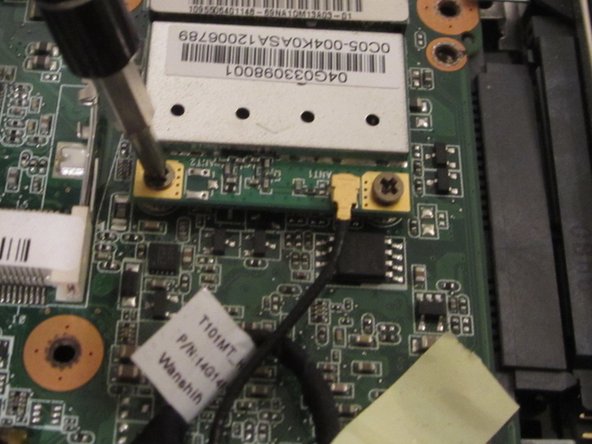
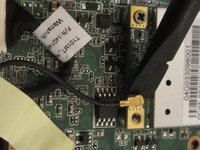
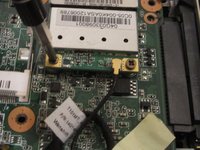
      • Gebruik een nylon spudger om de draadloze antenne van de NIC te tillen en verwijder de schroeven.

      Vraag FixBot

      Voeg opmerking toe

    3. Asus Eee PC T101MT Wireless Network Interface Card vervangen: stap 9, afbeelding 1 van 1
      • Verwijder en vervang de draadloze kaart.

      Vraag FixBot

      Voeg opmerking toe

Conclusie

Volg deze instructies in omgekeerde volgorde om je apparaat weer in elkaar te zetten.

Annuleren: ik heb deze handleiding niet afgemaakt.

Auteur

met

Jarnell Miranda

Lid sinds: 10/17/15

657 Reputatie

5 handleidingen geschreven

Team

Gateway, Team 1-1, Kuhn Fall 2015 Lid van Gateway, Team 1-1, Kuhn Fall 2015

GCC-KUHN-F15S1G1

1 Lid

60 handleidingen geschreven

0 opmerkingen onder de handleiding

Voeg opmerking toe

Weergavestatistieken:

Afgelopen 24 uren: 6

Afgelopen 7 dagen: 25

Afgelopen 30 dagen: 76

Altijd: 1,134