Dit is een machinevertaling, die nog niet door iemand is nagekeken. Spreek je deze taal? Controleer het hier.

Apple Wireless Keyboard moederbord vervangen

Nicola en
Voor het laatst geüpdatet op 19 aug 2026
Bekeken: 51K
Statistieken weergeven:
- Afgelopen 24 uur:
- 2
- Afgelopen 7 dagen:
- 37
- Afgelopen 30 dagen:
- 125
- Altijd:
- 51.250
Commentaar: 10
1 opmerking over de stappen, 9 opmerkingen op de handleiding.
Bekijk de opmerkingen bij de handleidingVoltooid: 20 21
20 mensen hebben deze handleiding als "voltooid" gemarkeerd. Ben jij de volgende?
21 personen hebben deze handleiding als "voltooid" gemarkeerd. Een daarvan ben jij—lekker bezig!
Favorieten: 9 10
9 mensen hebben deze handleiding als favoriet gemarkeerd en volgen deze. Ben jij de volgende?
10 personen hebben deze handleiding als favoriet gemarkeerd (en blijven daarmee op de hoogte van meldingen)—een daarvan ben jij!
Heeft betere plaatjes nodig
Betere foto's zullen deze handleiding verbeteren. Help mee door het nemen, bewerken of uploaden van nieuwe foto's!
Door de gemeenschap gemaakte handleiding
Deze handleiding is gemaakt door een enthousiasteling uit de gemeenschap, en niet door de iFixit-stafleden.
Inleiding
Ga naar stap 1 ↓Je hebt een metalen spudger en een schroevendraaier nodig
Wat je nodig hebt
Gereedschap


-
-
-
Gebruik een metalen spudger om het plastic onderdeel onder het toetsenbord open te wrikken
 Vraag FixBot
-
-
-


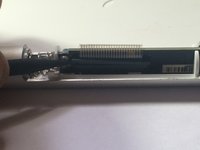
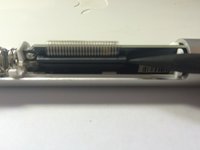
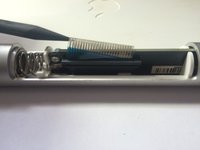


Volg deze instructies in omgekeerde volgorde om je apparaat weer in elkaar te zetten.
Annuleren: ik heb deze handleiding niet afgemaakt.
20 andere personen hebben deze handleiding voltooid.

9 opmerkingen onder de handleiding
Which model of keyboard is this, because my A1255 doesn't disassemble like this - the battery terminal is solidly restrained inside the tube by means of a metal expansion ring. Doesn't seem user repairable :(
I have disassembled my keyboard as shown above, but now I need a replacement Wireless Keyboard Logic Board. I have not been able to find one. Any suggestions?
