Dit is een machinevertaling, die nog niet door iemand is nagekeken. Spreek je deze taal? Controleer het hier.

Acer Nitro 5 AN515-53-52FA Batterij vervangen

Voor het laatst geüpdatet op 6 aug 2026
Bekeken: 5,2K
Statistieken weergeven:
- Afgelopen 24 uur:
- 6
- Afgelopen 7 dagen:
- 38
- Afgelopen 30 dagen:
- 196
- Altijd:
- 5.233
Commentaar: 8
2 opmerkingen over de stappen, 6 opmerkingen op de handleiding.
Bekijk de opmerkingen bij de handleidingVoltooid: 3 4
3 mensen hebben deze handleiding als "voltooid" gemarkeerd. Ben jij de volgende?
4 personen hebben deze handleiding als "voltooid" gemarkeerd. Een daarvan ben jij—lekker bezig!
Favorieten: 0 1
Niemand heeft deze handleiding gemarkeerd als favoriet of volgt de handleiding. Ben jij de eerste?
1 persoon heeft deze handleiding als favoriet gemarkeerd (en blijft daarmee op de hoogte van meldingen)—dat ben jij!
Inleiding
Ga naar stap 1 ↓Gebruik deze handleiding om de batterij van de Acer Nitro 5 AN515-53-52FA laptop te vervangen.
Zorg er voordat je aan deze handleiding begint voor dat er geen externe stroomvoorziening is aangesloten en dat het apparaat volledig is uitgeschakeld. Deze 4-cels batterij is de voeding; zonder deze batterij kan de laptop niet werken. Met deze handleiding kun je de batterij vervangen door een nieuwe.
Als je batterij veel sneller leegloopt dan normaal, is dit een duidelijke aanwijzing dat je deze moet vervangen. Als er enige zwelling op de batterij zit, verwijder deze dan onmiddellijk en veilig, en breng de batterij naar een erkend inzamelpunt.
Wat je nodig hebt
Reparatieset
Deze set bevat alle onderdelen en tools om deze handleiding te voltooien.

Onderdelen

Gereedschap


-
-
-
Draai de laptop ondersteboven zodat de onderkant naar boven wijst.
 Vraag FixBot
-
-
-
Gebruik de kruiskopschroevendraaier #0 om de zestien 9 mm schroeven los te draaien waarmee de achterbehuizing vastzit.
-
-
-
-
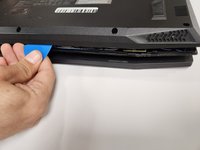
Gebruik de opening plectrum om voorzichtig rondom de randen te werken en de onderkant van de behuizing te verwijderen.
-
-
-
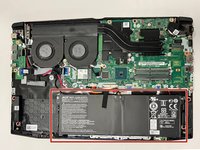
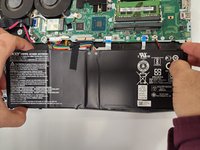
Gebruik de Phillips #0-kruiskopschroevendraaier om de vier 9 mm-kruiskopschroeven los te draaien waarmee de accu op zijn plek wordt gehouden.
-
-
-
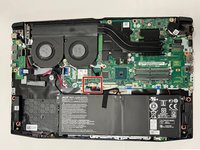
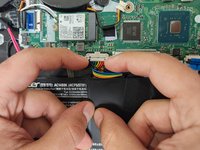
Koppel de (kabel)aansluiting van de batterij op het moederbord los met je vingers.
-
-






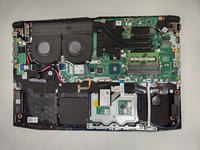
Volg deze instructies in omgekeerde volgorde om je apparaat weer in elkaar te zetten.
Annuleren: ik heb deze handleiding niet afgemaakt.
3 andere personen hebben deze handleiding voltooid.

Team

Gateway, Team 1-3, Pee Fall 2022 Lid van Gateway, Team 1-3, Pee Fall 2022
GCC-PEE-F22S1G3
4 Leden
60 handleidingen geschreven
6 opmerkingen onder de handleiding
Do I have to use other material to put the bottom case back on or is it easy to do by hand?
When I was closing it up I just put it over the components and got the screws back in and it was working fine
Can I use a Jimmy instead of the opening picks?
If you're talking about the iFixIt Jimmy then I should say to be careful to not damage anything inside
I used a small standard screwdriver to "CAREFULL" separate the back plate. Suggest you have a can of air to clean the dust and crumbs off the motherboard
