Dit is een machinevertaling, die nog niet door iemand is nagekeken. Spreek je deze taal? Controleer het hier.

ASUS TUF GAMING X570-PLUS moederbord CMOS-batterij vervangen

Tyrell Batts en
Voor het laatst geüpdatet op 6 aug 2026
Bekeken: 1,7K
Statistieken weergeven:
- Afgelopen 24 uur:
- 23
- Afgelopen 7 dagen:
- 111
- Afgelopen 30 dagen:
- 477
- Altijd:
- 1.687
Commentaar: 0
Niemand heeft een opmerking bij deze handleiding geplaatst. Ben jij de eerste?
Bekijk de opmerkingen bij de handleidingVoltooid: 0 1
Niemand heeft deze handleiding als "voltooid" gemarkeerd. Ben jij de eerste?
1 persoon heeft deze handleiding als "voltooid" gemarkeerd. Dat ben jij—lekker bezig!
Favorieten: 0 1
Niemand heeft deze handleiding gemarkeerd als favoriet of volgt de handleiding. Ben jij de eerste?
1 persoon heeft deze handleiding als favoriet gemarkeerd (en blijft daarmee op de hoogte van meldingen)—dat ben jij!
Heeft betere plaatjes nodig
Betere foto's zullen deze handleiding verbeteren. Help mee door het nemen, bewerken of uploaden van nieuwe foto's!
Behoeft meer afbeeldingen
Een paar extra plaatjes zouden de procedure in deze handleiding glashelder maken.
Inleiding
Ga naar stap 1 ↓Het vervangen van de batterij op een ASUS X570-PLUS moederbord, of op elk ander moederbord, is essentieel voor het BIOS van de pc. Zonder de CMOS-batterij kan je pc niet goed opstarten of het BIOS openen. Dit kan er ook voor zorgen dat de tijdzone en datum op je pc onjuist zijn.
Volg deze snelle en algemene handleiding om de knoopcelbatterij (CMOS) in je ASUS X570-PLUS computer te vervangen.
Voordat je aan deze reparatie begint, moet je de computer uitschakelen en de stekker uit het stopcontact halen, evenals alle randapparatuur loskoppelen.
Wat je nodig hebt
Onderdelen

Gereedschap

-
-
-
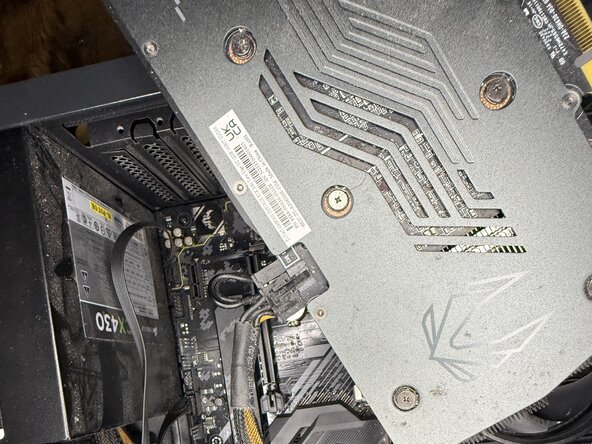
Schakel uw pc uit en haal de stekker uit het stopcontact.
 Vraag FixBot
-
-
-
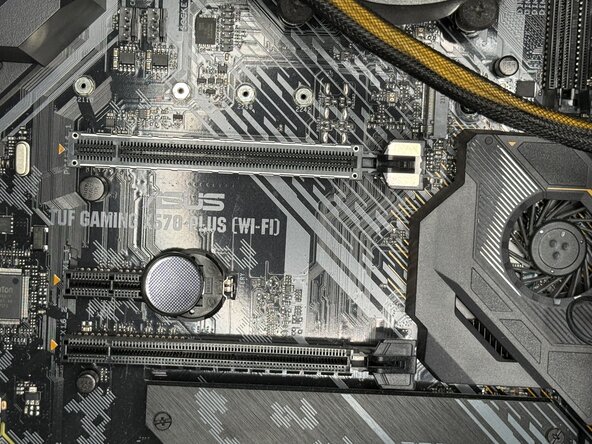
Duw de zilveren pin naar beneden.
-
Als je moeite hebt om hem met de hand te verwijderen, gebruik dan een plastic spudger om de rand van de batterij op te tillen en verwijder hem vervolgens.
-
-
-
-
Plaats de nieuwe CR2032-batterij in de houder.
-
Druk deze naar beneden om hem op zijn plek te vergrendelen.
-
-
-
Druk op de F1-toets en vervolgens op "OK" om naar het vergrendelscherm te gaan.
-
-






Volg deze instructies in omgekeerde volgorde om je apparaat weer in elkaar te zetten. Breng je e-afval naar een R2- of e-Stewards-gecertificeerde recycler.

Team

Austin Community College, Team 78-1, Kapoor Spring 2026 Lid van Austin Community College, Team 78-1, Kapoor Spring 2026
AUSTINCC-KAPOOR-S26S78G1
1 Lid
12 handleidingen geschreven
