Dit is een machinevertaling, die nog niet door iemand is nagekeken. Spreek je deze taal? Controleer het hier.

ASUS E210MA-TB.CL464BK touchpad vervangen

Voor het laatst geüpdatet op 6 aug 2026
Bekeken: 845
Statistieken weergeven:
- Afgelopen 24 uur:
- 3
- Afgelopen 7 dagen:
- 16
- Afgelopen 30 dagen:
- 60
- Altijd:
- 845
Commentaar: 0
Niemand heeft een opmerking bij deze handleiding geplaatst. Ben jij de eerste?
Bekijk de opmerkingen bij de handleidingVoltooid: 0 1
Niemand heeft deze handleiding als "voltooid" gemarkeerd. Ben jij de eerste?
1 persoon heeft deze handleiding als "voltooid" gemarkeerd. Dat ben jij—lekker bezig!
Favorieten: 0 1
Niemand heeft deze handleiding gemarkeerd als favoriet of volgt de handleiding. Ben jij de eerste?
1 persoon heeft deze handleiding als favoriet gemarkeerd (en blijft daarmee op de hoogte van meldingen)—dat ben jij!
Heeft betere plaatjes nodig
Betere foto's zullen deze handleiding verbeteren. Help mee door het nemen, bewerken of uploaden van nieuwe foto's!
Inleiding
Ga naar stap 1 ↓Dit is een handleiding voor het vervangen van de touchpad van de ASUS E210MA-TB.CL464BK, die soms simpelweg de E210MA wordt genoemd. Met dit onderdeel kan de gebruiker de muis besturen en het functioneert als numeriek toetsenbord. De extra complexiteit van de touchpad maakt dit onderdeel bijzonder gevoelig voor verlies van gevoeligheid, waardoor de gebruiker deze wellicht wil vervangen.
Wat je nodig hebt
Gereedschap


-
-
-
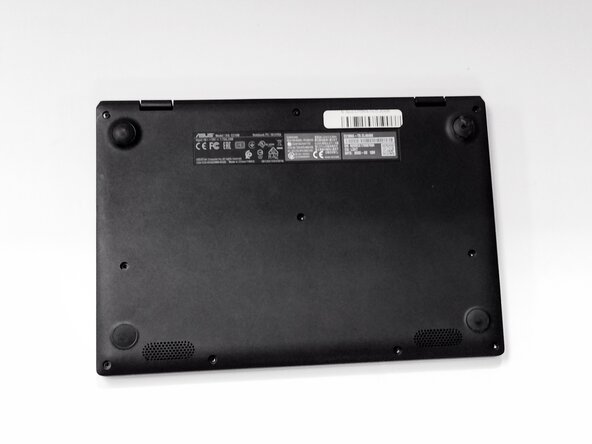
Leg de laptop ondersteboven met het touchpad naar je toe gericht.
-
Gebruik een JIS #00 schroevendraaier om de tien schroeven van 7,0 mm uit de onderkant van de laptop te verwijderen.
 Vraag FixBot
-
-
-
Controleer of alle schroeven zijn verwijderd.
-
Steek een plastic openingsgereedschap of een soortgelijk plat gereedschap in de naad tussen de helften van de behuizing.
-
Wrik de behuizing open en scheid de bovenste bedekking en de onderste behuizing.
-
-
-
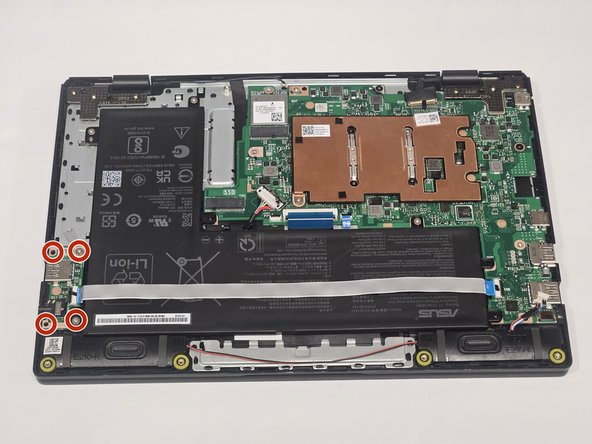
Verwijder de vier 5mm schroeven met een J00 schroevendraaier.
-
Koppel de witte (kabel)aansluiting van de speaker los door deze recht uit het stopcontact te trekken.
-
-
-
-
Verwijder de vier 5mm schroeven met een J00 schroevendraaier.
-
Verwijder de USB-poort van de zijkanten.
-
-
-
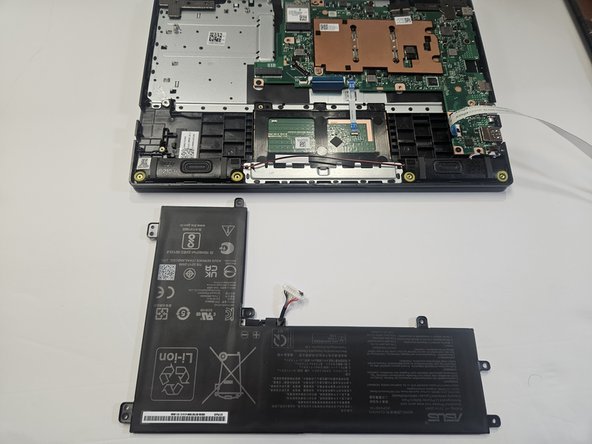
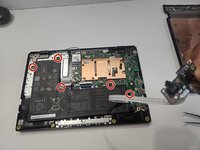
Verwijder de vijf 5 mm schroeven waarmee de accu is vastgezet met een J00-schroevendraaier.
-
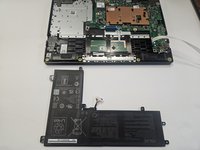
Koppel de accukabel los en verwijder eventuele plakband die deze vastzet.
-
-
-
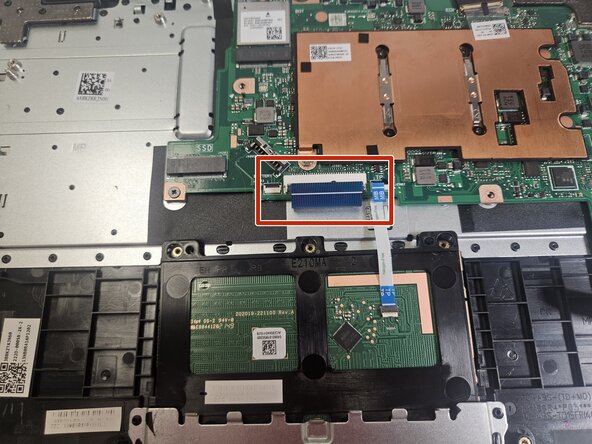
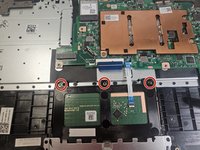
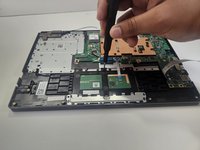
Zoek het touchpad aan de voorzijde van het apparaat.
-
Koppel de lintkabel los en verwijder eventuele lijm waarmee deze vastzit.
-
-
-
Knijp in de bovenrand van de touchpad en schuif deze naar voren en omhoog om hem onder de metalen beugel vandaan te halen.
-
-










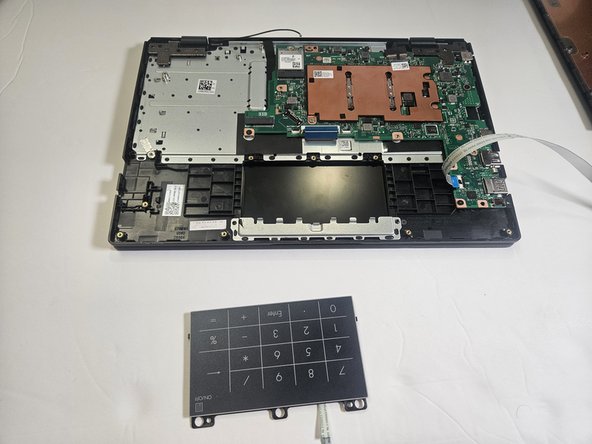

Volg deze instructies in omgekeerde volgorde om uw apparaat weer in elkaar te zetten. Breng uw e-afval naar een R2- of e-Stewards-gecertificeerd recyclingbedrijf.
Team

Gateway, Team 73-6, Gonzalez Spring 2023 Lid van Gateway, Team 73-6, Gonzalez Spring 2023
GCC-GONZALEZ-S23S73G6
5 Leden
60 handleidingen geschreven
